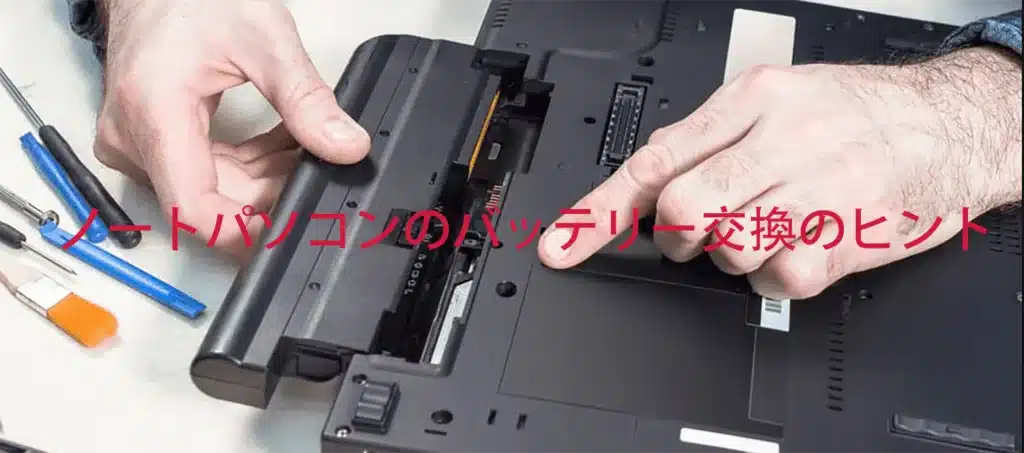
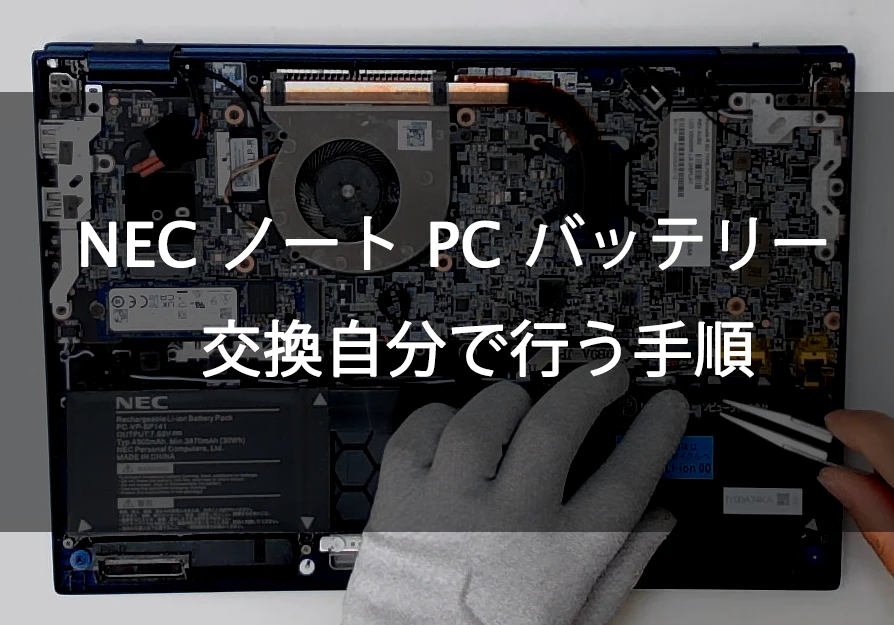
この記事では、NECノートパソコンのバッテリーを自分で交換する方法を説明します。
目次
一、事前準備と絶対に守る安全上の注意
必要な道具
プラスドライバー(細い先端のもの)、絶縁ピンセット、静電気防止リストバンド(任意)、ネジや部品を置く柔らかい布、お使いの機種に適合した新品 NEC バッテリー
絶対にしてはいけないこと
通電したまま分解しない。必ずシャットダウンし、AC アダプターを抜き、外部機器をすべて取り外す。湿気やほこりの多い場所で作業しない。無理に本体やバッテリーをこじ開けたり、リチウム電池に穴を開けたりすると膨張・発火の危険がある。
事前作業
電源ボタンを 5 秒間長押しし、本体に残った余剰電気を放電させ、ショートによる基板故障を防ぐ。
二、交換手順
- 裏蓋を取り外す PC を完全にシャットダウンし、底面を上にして傷つき防止のため柔らかい平面に置く。底面の固定ネジをすべてドライバーで緩める。NEC 機種はネジの長さがそれぞれ異なるため、分けて並べて目印をつける。本体の隙間に沿ってクリップをゆっくり開き、裏蓋を慎重に取り外す。
- 古いバッテリーの配線ケーブルを外す 本体内部の内蔵バッテリーユニットを探す。バッテリーはフラットケーブルで基板のコネクタに接続されている。絶縁ピンセットでコネクタの留め具を軽く起こし、水平にゆっくりケーブルを引き抜く。ケーブル線を直接引っ張ると断線する恐れがあるので禁止。
- 古いバッテリーを取り出し、内部を清掃 バッテリー固定用ネジを外す、または固定テープを剥がし、古いバッテリーをそっと取り出す。乾いた柔らかい布でバッテリー収納部や基板コネクタのほこりを拭き取り、本体内部に劣化や水濡れ痕がないか確認する。
- 新品バッテリーを取り付け 新品バッテリーを収納部に合わせて設置し、固定ネジまたは両面テープで固定し、本体に密着してガタつきがないようにする。バッテリーケーブルを基板コネクタにまっすぐ挿し込み、留め具をカチッと閉めて接続が緩くないか確認。
- 本体を組み戻す 裏蓋のクリップを位置合わせし、本体周囲を軽く押してはめ込む。取り外したネジを正しい場所に戻して締める。ネジの位置を間違えて本体を突き破らないよう注意。
三、組み立て後の動作確認
- 起動前にまず純正 AC アダプターを接続してから電源を入れる。新品バッテリーの低電圧起動による不具合を防ぐ。
- 起動後 OS 上でバッテリー残量・充電状況を確認し、「バッテリーが認識されない」「充電できない」症状が出ないかチェック。
- 30 分ほど充電したまま放置し、本体の異常な発熱や異音がないか確認し、取り付けの不具合がないか点検する。
四、よくあるトラブルと注意事項
- バッテリーが認識されない:ほとんどの場合ケーブルの挿し込みが甘いだけなので、再度分解してケーブルを差し直す。
- 本体が異常に熱くなる:すぐ電源を切り、バッテリーが圧迫されていないか、ケーブルがショートしていないか確認。
- 適合機種に関する注意:Lavie、Versa など NEC 各シリーズでバッテリー構造が異なる。純正品以外の互換バッテリーを流用すると重大な安全リスクが生じる。
- 古いバッテリーの廃棄:使用済みリチウム電池は有害廃棄物のため、一般ゴミとして捨てず、家電リサイクル拠点に持ち込む。
もしお使いの NEC の正確な機種名を教えていただければ、機種別の詳しい交換手順を作成できます。