HPノートパソコンのバッテリーは、使用年数の経過とともに劣化し、駆動時間が短くなる、充電できない、パソコンが突然シャットダウンするなどの不具合が発生します。本ガイドでは、着脱式バッテリーと内蔵式バッテリーの2種類に分けて、安全かつ正確な交換方法を解説します。作業前に必ず注意事項を確認し、適切な環境で作業を行ってください。
目次
一、絶対守るべき注意事項
- 作業前にパソコンの電源を完全に切り、ACアダプターを抜いてください。通電状態での作業はショート・故障・火災の原因になります。
- バッテリーに膨張・変形・液漏れがある場合は、無理に取り外さず、専門業者に依頼してください。破裂・発火の危険があります。
- 静電気による基板故障を防ぐため、作業前に金属製の蛇口などに触れて静電気を放電してください。
- ネジは長さが異なる場合が多いため、取り外した順番に整理し、元の位置に戻せるようにしてください。
二、着脱式バッテリーの交換方法(初心者向け・簡単)
旧型HPノートパソコン(Pavilion Gシリーズ、ProBook 旧モデルなど)に多く採用されている、外部から簡単に取り外せるバッテリーの交換手順です。
- 電源切断・接続解除:パソコンをシャットダウンし、ACアダプターや外部機器をすべて取り外します。
- 本体を裏返す:パソコンを閉じ、底面を上にして平らな安定した場所に置きます。
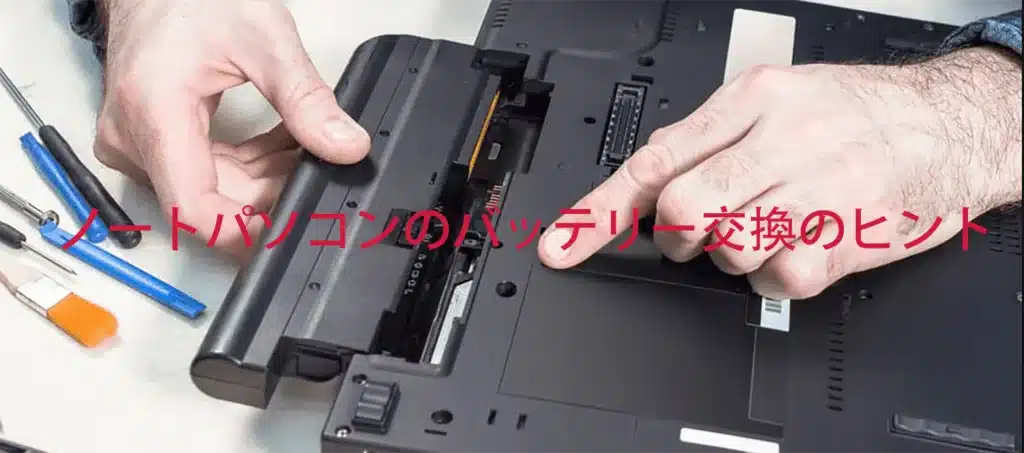
- バッテリーロックを解除:底面のバッテリー付近にあるスライド式ロックを操作します。多くの機種は「固定ロック(常時固定)」と「解除ロック(スライド式)」の2つがあり、解除ロックをスライドさせた状態を保持します。
- 古いバッテリーを取り外す:ロック解除後、バッテリーを本体からスライドさせて引き抜きます。
- 新しいバッテリーを取り付ける:新しいバッテリーの接続端子を本体の差込口に合わせ、カチッと音がするまで押し込みます。ロックが自動的に固定されることを確認します。
- 動作確認:パソコンを起動し、バッテリー認識・充電機能が正常に動作するか確認します。
三、内蔵式バッテリーの交換方法(最新モデル対応)
近年のHPノートパソコン(Spectre、Envy、新Pavilion、新ProBookシリーズ)は、本体内部にバッテリーが埋め込まれているため、筐体を開けて交換する必要があります。
- 事前準備・放電:電源を切り、ACアダプターを抜き、静電気を放電した上で作業を開始します。
- 底面ネジを取り外す:パソコン裏面のすべての固定ネジを精密ドライバーで取り外します。ゴム足の下に隠れたネジがある機種も多いので、確認を徹底してください。
- 筐体を開く:樹脂製の開口ツールを使い、底面カバーの隙間を優しくこじ開けます。無理な力を加えると爪が折れるため、ゆっくり一周させてカバーを取り外します。
- バッテリーケーブルを切断:内部の基板に接続されているバッテリーの電源ケーブルを、ピンセットで優しく抜きます。基板を傷つけないよう、絶対に無理に引っ張らないでください。
- 古いバッテリーを取り外す:バッテリーは通常、複数のネジで固定されています。機器や回路基板を損傷しないよう、ネジは慎重に外してください。。
- 新しいバッテリーを設置:新しいバッテリーを古いバッテリーと同じ位置に置き、ネジがしっかり締まっているか再度確認してください。バッテリーが変形していないか、配線が圧迫されていないかを確認してください。。
- ケーブルを接続:バッテリーの電源ケーブルを基板の端子に正しく差し込み、しっかり固定されたことを確認します。
- 筐体を組み立て:底面カバーを閉じ、取り外したネジを元の位置に戻して固定します。
- 動作検証:ACアダプターを接続してパソコンを起動し、Windowsのバッテリー残量表示・充電状況を確認します。異常な発熱やエラー表示がないか確認します。
四、交換後の初期設定・メンテナンス
- バッテリーキャリブレーション:新しいバッテリー交換後、1回は完全充電(100%)→完全放電(自動シャットダウン)→再充電を行い、システムにバッテリー容量を認識させてください。
- ドライバー確認:HP公式サイトまたはHP Support Assistantで、バッテリードライバーが最新か確認・更新します。
- 定期点検:交換後は定期的にバッテリーの発熱・膨張の有無を確認し、異常があれば即時使用を中止してください。
五、トラブルシューティング
- バッテリーが認識されない:ケーブルの接続不良が原因の可能性が高いため、再度筐体を開き、端子の接続状況を確認してください。
- 充電ができない:ACアダプターの故障、またはバッテリードライバーの不具合が原因。ドライバー再インストール、アダプター交換を試してください。
要約
以上が HP ノートパソコンのバッテリー交換の全手順と注意点です。膨らんだバッテリーの無理な取り外しや、粗悪な互換バッテリーの使用は絶対に避け、安全第一で作業を進めてください。自力での分解に不安がある場合は、メーカー正規サポートへ依頼するのが最善の選択です。交換後はバッテリー校正を行い、長く安定してノート PC を使い続けましょう。