この記事では、富士通製パソコンのバッテリー交換時期と注意事項について説明します。ご自身の状況に合わせて参考にしてください。
こんな方におすすめです:
- 購入してからバッテリーの持ちがどんどん悪くなっています。
- 充電時間が長いにもかかわらず、バッテリーの持ちは非常に短いです。
- ACアダプターが接続されていないと、自動的に電源が切れます。
一、交換前の準備と必須注意事項
富士通(FUJITSU)ノートパソコンのバッテリー交換を安全・適切に行うため、作業開始前に必ず確認・準備してください。初心者でも対応可能な手順を基に、純正・互換バッテリー共通のルールを記載しています。
安全準備
- パソコンの電源を完全にオフにし、ACアダプターをコンセント・本体から両方抜き取る。スリープ・休止状態では作業しないでください。
- 周辺の金属製品を遠ざけ、静電気防止のため、手を金属部分に触れて静電気を放電してから作業する。冬場や乾燥環境では特に重要です。
- 古いバッテリーが膨張・変形・発熱している場合は、無理に取り外さず、専門業者に依頼する。破裂・発火のリスクがあります。
部品・道具準備
- 適合バッテリー:本体型番(FMVシリーズ、LIFEBOOKシリーズなど)を確認し、純正バッテリーまたは高品質互換バッテリーを用意。型番不一致は動作不良・故障の原因になります。
- 工具:精密ドライバー(プラス・マイナス)、ピンセット、プラスチック開封ツール(本体ケース傷防止用)。金属ヘラの使用は推奨しません。
- 清潔な作業台を準備し、部品を紛失しないよう布を敷いて作業する。
二、バッテリー交換基本手順
富士通ノートパソコンは大きく「外部取り外し式バッテリー」と「内蔵式バッテリー」の2種類に分かれ、手順が異なります。
外部取り外し式バッテリー(旧機種・標準機種)
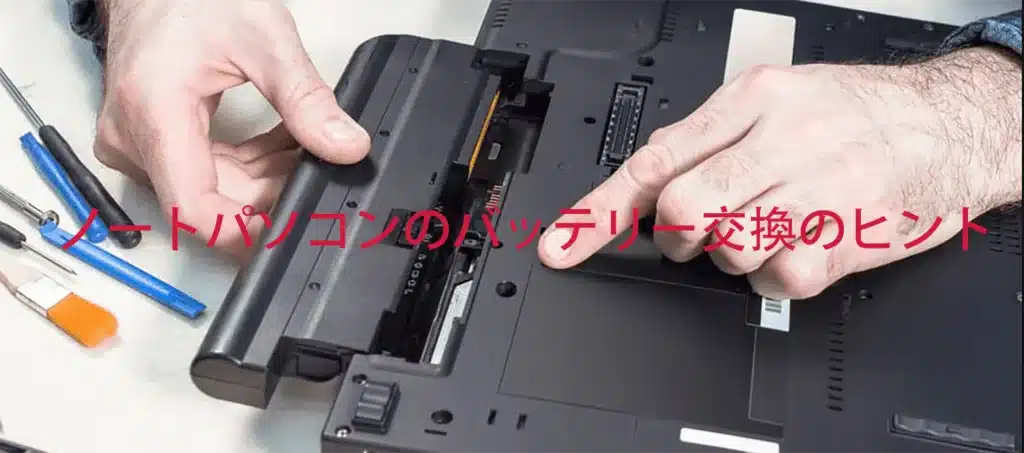
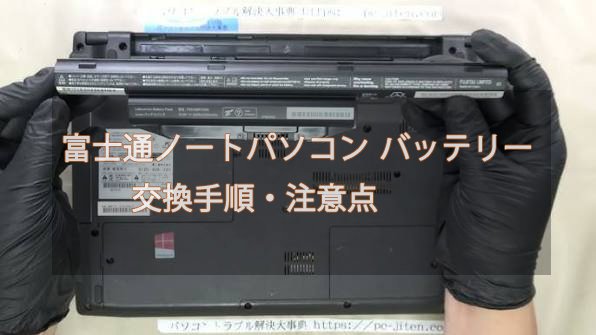
- 本体底面のバッテリーロックスイッチを確認し、スライド式ロックを解除する。多くの機種はダブルロック(固定ロック+一時ロック)になっています。
- ロック解除後、バッテリーを水平に引き出し、古いバッテリーを取り外す。無理に傾けたり引っ張ったりしないでください。
- 新しいバッテリーの接続端子に汚れ・傷がないことを確認し、本体のスロットに水平に挿入する。
- 「カチッ」と音がするまで押し込み、ロックスイッチが固定されていることを確認する。
内蔵式バッテリー(最新LIFEBOOK・薄型機種)
- 電源・ACアダプターを切断後、本体底面のネジを全て取り外し、開封ツールでケースを慎重に開く。ディスプレイ配線を傷つけないよう注意。
- 内部のバッテリー位置を確認し、バッテリー接続コネクターを慎重に抜き取る。配線を引っ張らず、コネクター本体を持って外す。
- バッテリー固定用の両面テープまたはネジを外し、古いバッテリーを取り出す。
- 新しいバッテリーを正しい向きで設置し、固定した後、コネクターをしっかり接続する。
- ケースを閉じ、ネジを元の位置に締め直して組み立て完了。
三、交換後の動作確認・初期設定
- 組み立て完了後、ACアダプターを接続し、電源を入れて正常に起動するか確認する。
- Windowsの「バッテリー設定」から、残量表示・充電速度が正常か確認。初回使用時は満充電まで充電することを推奨します。
- バッテリー診断ツールを実行し、劣化度・正常動作をチェックする。
四、廃棄・保管注意点
- 古いバッテリーは一般ゴミとして廃棄せず、家電リサイクル店・自治体のリサイクルボックスに回収依頼する。
- 新しいバッテリーは高温・多湿環境を避け、長期未使用時は50%程度の残量で保管する。
五、トラブルシューティング - 充電されない場合:コネクターの接続不良、バッテリー型番不一致、ACアダプター故障を確認。再度接続し直す。
- バッテリー残量が不安定な場合:バッテリーキャリブレーションを実施し、システム設定をリセットする。
- 異音・発熱がある場合:即時電源を切断し、使用を中止、バッテリー不具合の可能性が高いため交換または点検が必要。